Adım adım nasıl yapılır?
Telefonunuzun mağazasında doğru uygulamayı seçin
Cihazınızın resmî uygulama mağazasını açıp “MHRS Mobil” araması yapın. Bakanlık kaynakları Android, iOS ve Huawei cihazları için ilgili mağazalardan erişimi anlatır. Arama sonuçlarında aynı kelimeleri kullanan farklı uygulamalar çıkabileceği için uygulamanın adına ve yayıncı bilgisine bakın; resmî kayıtta T.C. Sağlık Bakanlığı bilgisi bulunmalıdır. İndirmeyi mağazanın kendi düğmesinden yapın. Bir rehber sayfasındaki rastgele dosyayı kurmanız gerekmez. Yükleme bittikten sonra uygulamayı açın ve varsa güncel kullanım açıklamalarını okuyun. Henüz giriş yapmadığınız bu aşamada hiçbir randevu kaydı oluşmaz.
Giriş yolunuzu belirleyip hesabınızı doğrulayın
Uygulamanızın güncel sürümünde gösterilen resmî giriş yöntemini seçin. Web girişinde 1 Ekim 2026 kontrolünde e-Devlet ve e-Nabız doğrulaması sunulmaktadır; mobil sürümün menüsü farklı olabilir. e-Devlet düğmesiyle ilerliyorsanız parolayı yalnızca açılan resmî e-Devlet ekranında kullanın. Uygulama kendi hesap veya kurtarma seçeneğini gösteriyorsa onun güncel açıklamasını okuyun; eski bir kılavuzdaki alanı mutlaka bulmanız gerektiğini varsaymayın. Telefonda otomatik doldurulan bilgi önceki bir aile ferdine ait olabilir. Giriş sonunda görünen hesabın ve aramaya başlayacağınız hasta profilinin doğru olduğunu kontrol edin. Uygulamayı kurmak, hesap doğrulamak ve randevu oluşturmak birbirinden ayrı aşamalardır.
Randevu türünü ve hasta profilini seçin
Ana ekranda hastane randevusu ve aile hekimi gibi farklı seçenekler bulunabilir. Hastane polikliniği aramak için ilgili hastane seçeneğinden ilerleyin. Çocuğunuz adına işlem yapacaksanız yetkili çocuk profilini seçmeden kurum aramasına başlamayın. Bir yakınınızın telefonunu kullanıyorsanız cihazın sahibinin adıyla sizin adınızı karıştırmak kolaydır; doğru profil kontrolünü bu yüzden ekranda yapın. Randevunun sizin adınıza oluşturulması, aynı saatten başka bir kişinin yararlanabileceği anlamına gelmez. Hasta profilini seçtikten sonra sistemin yaş veya başvuru koşulu uyarılarını da okuyun.
Ekran / işlem örneğiTelefonda aramadan önce hasta profilini değiştirin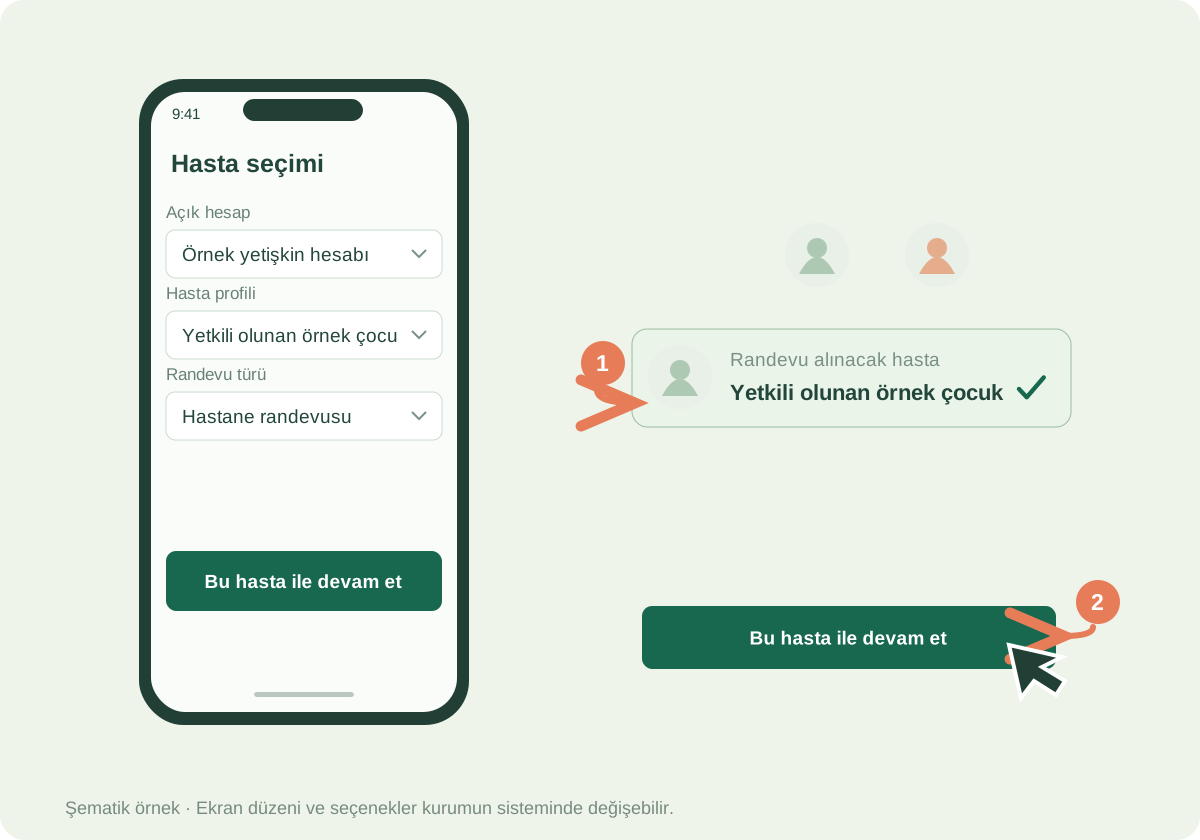
Örnek mobil profil seçimi; hasta ve hesap sahibi farklı olabilir.
- Üstteki hasta satırını aramadan önce okuyun.
- Çocuk için yetkili profili seçtiğinizi doğrulayın.
Konum veya genel aramadan uygun bölgeyi bulun
Uygulama konuma göre arama sunuyorsa bulunduğunuz ili doğrulayın. Telefonunuzun konumu, muayene olmak istediğiniz yerle aynı olmayabilir; seyahatteyseniz veya bir yakınınız için araştırıyorsanız genel arama daha anlaşılır olabilir. Konum izni isteyen pencereyi ne için kullandığınızı bilerek değerlendirin; başka il seçimini ekranın sunduğu arama araçlarıyla yapın. Ardından klinik, hastane ve varsa hekim tercihlerini belirleyin. Küçük ekranda filtre satırlarını hızlı geçmek yerine en son seçilen il ve kurum adını yeniden okuyun. Yanlış filtre sonuçların boş görünmesine neden olabilir.
Sonuçları küçük ekranda ayrıntılarıyla inceleyin
Listeye gelen hekim veya saat kartlarının sadece üst satırını okuyup karar vermeyin. Muayene yeri, tarih, klinik ve hekim bilgisi kartın farklı yerlerinde gösterilebilir. Ayrıntı düğmesi varsa açın; açıklamanın devamı görünmüyorsa sayfayı aşağı kaydırın. Aynı kurumun birden çok binası olabileceğini hatırlayın. Seçtiğiniz saatte kayıt ve ulaşım için yeterli zaman bırakın. Listeyi daraltan bir filtreyi kaldırdıktan sonra yeni sonuçların oluşmasını bekleyin; eski listeye bakarak seçim yapmayın. Uygun saat bulunmadığında randevu talebi seçeneği sunuluyorsa şartını okuyun.
Ekran / işlem örneğiKüçük ekranda kurum ayrıntısını açın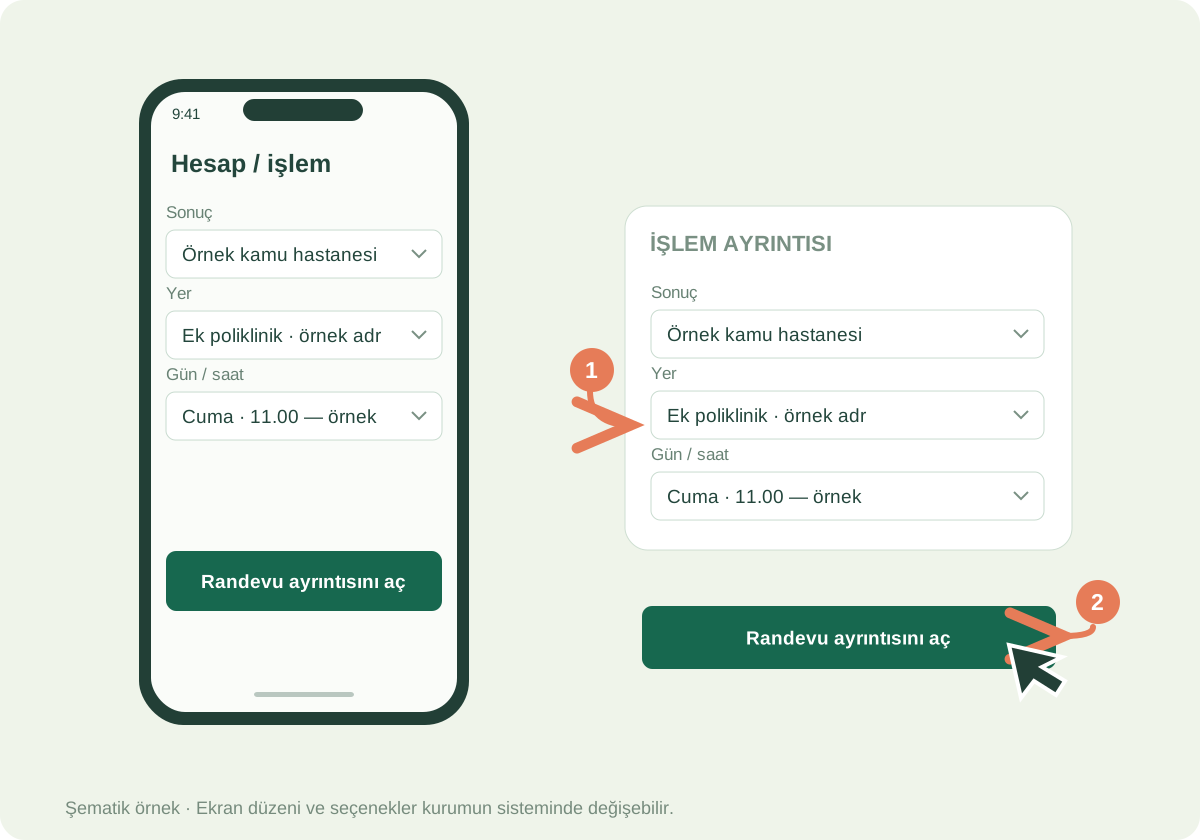
Örnek sonuç kartı; dar ekranlarda bina bilgisi ayrıca görüntülenebilir.
- Yalnız saat yazan bölümü okumakla yetinmeyin.
- Muayene yeri ayrıntısını açıp doğru binayı bulun.
Randevu işlemini sonuç ekranına kadar tamamlayın
Bir saati seçtikten sonra gösterilen özet bilgileri kontrol edin ve uygulamanın istediği kayıt işlemini tamamlayın. Bu sırada başka bir uygulamaya geçmeniz veya internet bağlantısının kesilmesi sonucu belirsiz bırakabilir. Böyle bir durumda aynı saati tekrar seçmeden önce “Randevularım” bölümünü kontrol edin. Ekranın kayıt oluştuğunu bildirmesi ve kaydın aktif listede görünmesi birlikte takip edebileceğiniz işaretlerdir. Telefonun kendi takvimine bir etkinlik eklemeniz resmî randevu oluşturmaz; MHRS kaydını görmeden yalnızca kişisel takvim notuna dayanarak hastaneye gitmeyin.
Bildirim iznini ve iletişim kaydınızı kontrol edin
Telefon ayarlarında uygulama bildirimleri kapalıysa bir hatırlatmayı göremeyebilirsiniz. İzin seçimini kendiniz değerlendirin ve profilinizde kayıtlı telefon bilgisinin güncel olup olmadığına bakın. Uygulama bildirimi ile SMS aynı kanal değildir; birinin açık olması diğerine gelen mesajı gördüğünüz anlamına gelmez. Bildirimler yardımcıdır, ancak randevu kartındaki katılım onayı ve son işlem zamanı doğrudan kontrol edilmelidir. Sırf bildirim gelmedi diye randevunun oluşmadığını veya onay gerektirmediğini varsaymayın. Telefon değiştirdiyseniz bu kontrolleri yeni cihazda yeniden yapmanız yararlı olur.
Yaklaşan randevuyu yeniden açıp planınızı tamamlayın
Muayene tarihi yaklaşırken uygulamadaki aktif randevu kartını tekrar açın. Hasta, bina, saat ve onay durumunu kendi notunuzla karşılaştırın. Gidemeyeceğiniz ortaya çıktıysa resmî iptal işlemini erkenden yapın; uygulamayı silmek, bildirimini kapatmak veya takvim etkinliğini kaldırmak kaydı iptal etmez. Hastanenin kayıt düzenini ve adresini ayrıca inceleyin. Ekran görüntüsü alıyorsanız görünen kişisel bilgileri gereksiz yere paylaşmayın. Sonraki işlemler için uygulamayı güncel tutmanız yararlıdır, fakat telefonunuzdaki kurulum yerine her zaman resmî randevu kaydının durumuna göre hareket edin.
MHRS Mobil ile tarayıcıdaki MHRS arasındaki fark
Uygulama ve web, aynı hizmete farklı arayüzlerden erişmenizi sağlar. Telefonun tarayıcısından resmî siteye girmek de bir seçenektir. Uygulama kurmak istemiyorsanız veya cihazınızda çalışmıyorsa bu yolu değerlendirebilirsiniz. Resmî MHRS açıklaması ana kanallarda aynı çalışma planlarının görüntülendiğini belirtir; uygulamada boş yer bulamadığınızda başka kanala geçmek her zaman farklı bir kontenjan sağlayacağı anlamına gelmez. Anlık kayıt ve iptaller sonucu uygunluk zaman içinde değişebilir.
Örnek senaryo: Yolculuktayken yanlış ilde arama
Bu örnek kurgusaldır. Mehmet bir iş seyahatinde uygulamayı açıyor; konuma dayalı arama bulunduğu şehri gösteriyor. Oysa bir sonraki hafta evinin bulunduğu ilde muayene olmak istiyor. Önce arama bölgesini genel seçimle değiştiriyor, sonra hastane ve klinik tercihini yapıyor. Son kartta doğru il ve muayene yerini tekrar okuyor. Bu kontrolün amacı bulunduğunuz konumla istediğiniz kurum arasındaki farkı fark etmek; örnekte herhangi bir gerçek randevu saati sunulmuyor.
Uygulama açılmıyor veya ekran yüklenmiyor
Önce internet bağlantınızı kontrol edin ve mağazada uygulama güncellemesi olup olmadığına bakın. Ekran hiç açılmıyorsa bağlantı sorunu; hesap ekranına ulaşıp giriş yapamıyorsanız doğrulama sorunu olabilir. Birbirinden farklı bu durumlar için aynı çözümü tekrar etmek yerine nerede kaldığınızı belirleyin. Teknik sorun sürerse resmî web sitesini veya ALO 182’yi kullanın. Randevu zamanınız yaklaşıyorsa uygulamanın düzelmesini beklemek yerine mevcut kaydı başka resmî kanaldan sorgulayın.
Yavaş bağlantıda neyi kontrol etmelisiniz?
Bir kayıt düğmesine dokunduktan sonra uzun süre aynı ekranı görmek, işlemin kesin başarısız olduğu anlamına gelmez. Tekrar dokunmadan önce sonuç mesajı için bekleyin, ardından aktif randevu listesini inceleyin. Listeye erişemiyorsanız ALO 182’den randevu durumunu öğrenebilirsiniz. Telefon takvimindeki not ve eski ekran görüntüsü bu soruyu kesin olarak yanıtlamaz. Mevcut kaydı öğrenmek, hangi saat için yeniden arama yapacağınızı da netleştirir.
Ortak cihaz kullanırken hesapları karıştırmayın
Ailede aynı telefonla birkaç kişinin işine yardım ediyorsanız her oturumda görünen hasta adını okuyun. İşiniz bittiğinde oturumu kapatmak ve başkasının parolasını kendi cihazınıza kaydetmemek anlaşılır bir güvenlik alışkanlığıdır. Çocuk için tanımlı yetkiyle işlem yapmak, yetişkin yakınınızın hesabına kendi adınızla girmekten farklıdır. Bir kişinin randevu kartını diğer kişiye aitmiş gibi takip etmek; onay, iptal ve muayene yeri planında hata yaratabilir.
Bu konuda sık sorulan sorular
MHRS Mobil’i indirmek ücretli mi?+
Bakanlık kaynakları resmî uygulamanın ilgili mağazalardan ücretsiz indirilebildiğini belirtir. Mobil veri kullanımınız operatörünüzün tarifesine bağlı olabilir. Bu bilgi muayene hizmetinin ücret koşulunu açıklamaz; o konu hastane ve kişisel durumla ayrıca değerlendirilir.
Konum izni vermezsem hangi yolu deneyebilirim?+
Uygulamanın sunduğu genel arama alanında il ve kurum seçimini kontrol edin. Güncel sürümde istediğiniz ekrana ulaşamıyorsanız resmî web arayüzüyle devam edebilirsiniz. Konum seçimi hasta kimliği veya randevu onayı yerine geçmez.
Uygulamayı yeniden kurunca eski randevum kaybolur mu?+
Uygulama kurulumu cihazdaki yazılımla, randevu ise resmî hasta kaydıyla ilgilidir. Aynı doğru hesapla giriş yapıp aktif randevularınızı kontrol edin. Yeniden kurulum veya uygulamayı kaldırma tek başına randevu iptal işlemi değildir.
Telefon bildirimi gelirse ayrıca onay vermeli miyim?+
Bildirimin ne söylediğini okuyun ve randevu kartını açın. Bir hatırlatma almak katılım onayının tamamlandığını göstermez. Kartta onay isteniyorsa bildirilen son süre içinde resmî işlemi tamamlayın.
Mobilde randevu yoksa webde aynı anda boş saat bulunur mu?+
Ana kanallar aynı çalışma planlarına erişir. Aramalar arasında başka bir kişinin kayıt veya iptal yapması sonucu farklı saat görebilirsiniz; bu, mobil uygulamaya özel bir dezavantaj veya başka kanalda garantili ek kontenjan olduğu anlamına gelmez.
Resmî kaynaklar ve bağlantılar
İşlemi ilgili kurumun kendi sitesinden yapın. Randevu ekranında gösterilen güncel kurallar ve süreler esas alınmalıdır.
Bu rehber Hastane Randevusu Rehberi tarafından hazırlanmıştır. Sağlık Bakanlığı veya MHRS ile kurumsal bağlantımız yoktur. İçeriğin hazırlanma yöntemini yayın ilkelerimizden inceleyebilirsiniz.